Git 多帳號管理,如何像鐵一樣清楚
AI Coding 越來越強,手上維護的程式碼儲存庫也很容易變多。這些儲存庫還可能分屬不同的 GitHub 帳號,例如公司帳號、個人帳號,甚至位於 GitLab。
一、會遇到什麼問題?
假設你有兩個儲存庫:
儲存庫 A → https://github.com/userA/repoA.git → 屬於個人帳號 userA
儲存庫 B → https://github.com/company/repoB.git → 需要使用公司帳號 userB
剛 push 完儲存庫 A,接著 push 儲存庫 B 時,很容易看到「沒有權限」的錯誤; 刪除 userA 的認證、登入 userB 後,儲存庫 B 可以正常 push,儲存庫 A 卻又報錯。 更糟的是,push 雖然成功,事後才發現自己把個人用的署名與信箱提交到了公司的儲存庫。
user.email設定的作者信箱,與 push 使用的遠端存取身分,是互不相干的兩套機制,後面還會進一步說明。
二、每次都要頻繁切換嗎?
那實在太痛苦了。熟悉 Git 的人通常會利用兩層 Git 設定檔:
全域設定:
~/.gitconfig

儲存庫內設定:
儲存庫 A/.git/config
儲存庫 B/.git/config
三、如何用 Git 設定檔分開遠端存取身分與署名?
只要修改儲存庫內的設定,建議直接使用命令:
cd D:\code\repoA
git config user.name "Personal Name"
git config user.email "personal@example.com"
git config credential.https://github.com.username userA
cd D:\code\repoB
git config user.name "Company Name"
git config user.email "name@company.com"
git config credential.https://github.com.username userB
設定後,這些資訊會分別寫入兩個儲存庫的 .git/config,彼此不會干擾。
之後,在儲存庫 A 中執行的 Git 命令,會自動套用 儲存庫 A/.git/config;
在儲存庫 B 中執行的命令,則會套用 儲存庫 B/.git/config。
VS Code 的原始碼控制功能也會呼叫 Git,因此同樣會讀取這些設定。
如此一來,每個儲存庫就能在 Git 底層自動套用自己的署名,並指定不同的遠端存取身分。
儲存庫內的
.git/config優先於全域的~/.gitconfig。
四、三條設定命令詳解
1. 前兩條命令
這兩條命令會設定作者署名與信箱。執行 git commit 時,Git 會自動附加這些資訊:
git config user.name "Personal Name"
git config user.email "personal@example.com"
2. 第三條命令
這條命令會告訴 HTTPS 認證協助工具,遠端存取時要使用哪個帳號。
儲存庫 A 指定存取 github.com 遠端時使用 userA:
git config credential.https://github.com.username userA
儲存庫 B 則指定使用 userB:
git config credential.https://github.com.username userB
這裡假設儲存庫的 origin URL 是 HTTPS 連結,設定的也是 HTTPS 遠端存取帳號。
它只負責指定帳號。在 Windows 的 Git for Windows 環境中,第一次 push 時通常會開啟瀏覽器要求登入授權;成功後,認證資訊會由 Windows 認證管理員 保存。
如果 origin URL 從未修改,它就是你 clone 儲存庫時使用的 URL。
五、如果儲存庫的 origin URL 是 SSH 連結呢?
1. 將 SSH 連結轉換成 HTTPS
cd D:\code\repoA
:: 查看目前的 origin URL:
git remote get-url origin
:: 假設 SSH 連結是 git@github.com:path/repoA.git,執行:
git remote set-url origin https://github.com/path/repoA.git
2. 或為不同儲存庫設定不同的 SSH 私密金鑰
cd D:\code\repoA
:: 假設私密金鑰位於 %USERPROFILE%/.ssh/id_ed25519_userA:
git config core.sshCommand "ssh -o IdentitiesOnly=yes -i ~/.ssh/id_ed25519_userA"

cd D:\code\repoB
:: 省略
GitHub 與 GitLab 會依私密金鑰辨識 SSH 存取身分,而不是依帳號名稱。
3. 如果一個 origin 有多個 URL,而且需要不同的遠端存取身分呢?
HTTPS URL 可以直接把帳號名稱加入 URL;SSH URL 則可以在 ~/.ssh/config 中,將私密金鑰包裝成一個 Host,再用這個別名取代 URL 中原本的主機名稱。這種情況相當少見,這裡就不展開說明。
六、為什麼要區分作者署名與遠端存取身分?
建立 GitHub 或 GitLab 帳號時會被要求填寫信箱,因此很多人會以為:
git config user.email "name@example.com"
設定作者信箱的同時,也指定了 push 使用的遠端帳號。
這個理解是錯的,我也曾經困惑過。實際上,它們是完全不同的兩套機制:
程式碼是誰寫的  (作者署名與信箱)
誰有權限 push   (遠端存取身分)
例如,你可能用個人 GitHub 帳號維護公司的專案,但 commit 署名必須使用公司信箱。如果不能分開設定,就無法做到這一點。
七、全域設定有什麼用?
前面的署名命令會修改儲存庫內的 .git/config。加上 --global 後,則會寫入全域的 ~/.gitconfig:
git config --global user.name "Default Name"
git config --global user.email "default@example.com"
之後新增一個沒有本機設定的 儲存庫 C,就會自動套用全域設定。使用多個 Git 帳號時,這份便利也可能讓身分資訊更容易混亂。
八、Git 原生還有更方便的方式嗎?
逐一設定每個儲存庫的好處是非常清楚,代價則是每新增一個本機儲存庫,都得重新設定一次。
Git 還有另一個方法:includeIf。
1. 將需要不同遠端身分與署名的儲存庫放在不同父資料夾
例如:
D:/github-userA/
  └─儲存庫 A
D:/github-userB/
  └─儲存庫 B
2. 把設定寫入各自的父資料夾
以 github-userA 為例:
git config --file "D:/github-userA/.gitconfig" user.name "Personal Name"
git config --file "D:/github-userA/.gitconfig" user.email "personal@example.com"
git config --file "D:/github-userA/.gitconfig" credential.https://github.com.username userA
git config --file "D:/github-userA/.gitconfig" core.sshCommand "ssh -o IdentitiesOnly=yes -i ~/.ssh/id_ed25519_personal"
github-userB 則是:
git config --file "D:/github-userB/.gitconfig" user.name "Company Name"
git config --file "D:/github-userB/.gitconfig" user.email "name@company.com"
git config --file "D:/github-userB/.gitconfig" credential.https://github.com.username userB
git config --file "D:/github-userB/.gitconfig" core.sshCommand "ssh -o IdentitiesOnly=yes -i ~/.ssh/id_ed25519_company"
上面的範例也設定了 sshCommand 和 SSH key,在 origin URL 使用 SSH 連結時會派上用場。
其中的資料夾路徑、SSH key 路徑、user.name、user.email、userA、userB,都請依實際情況替換。
origin 是 SSH URL 時會採用
core.sshCommand;是 HTTPS URL 時則使用credential.*。 如果 origin URL 從未修改,它就是你 clone 儲存庫時使用的 URL。
3. 掛載到全域設定
將剛才產生的 D:/github-userA/.gitconfig 與 D:/github-userB/.gitconfig,按條件掛載到全域設定 ~/.gitconfig:
git config --global "includeIf.gitdir/i:D:/github-userA/.path" "D:/github-userA/.gitconfig"
git config --global "includeIf.gitdir/i:D:/github-userB/.path" "D:/github-userB/.gitconfig"
這樣就完成了。
今後在 D:/github-userA 下的儲存庫中執行 Git 命令,會自動套用 D:/github-userA/.gitconfig;
在 D:/github-userB 下的儲存庫中操作,也會自動套用另一份設定。
透過 VS Code 操作也不例外。
九、還是覺得麻煩,怎麼辦?
我的解法是 Swaw Kit Git(入口模板為 Favorites/template.git1.cmd)。
把每套身分包裝成不同的 Git 入口命令:
gitme.cmd      個人身分
gitwk.cmd      公司身分
gitme2.cmd     第二套個人身分
用 gitme 身分操作儲存庫 A:
cd repoA/
gitme commit -m "update"
gitme push
用 gitwk 身分操作儲存庫 B:
cd repoB/
gitwk push
以 gitwk 身分啟動 VS Code 或 Cursor:
cd repoB/
gitwk .code
gitwk .cursor
將 gitwk 綁定的身分持久寫入儲存庫 B 的 .git/config:
cd repoB/
gitwk .sync
:: 之後也可以清除受管理的設定:
gitwk .sync --clear
工具會透過環境變數注入身分資訊,不影響其他處理程序或視窗,也不會暗中修改任何 Git 設定檔;除非你明確執行會修改設定的命令,例如 gitme .sync。
以點號開頭的是自訂命令,例如 .code、.cursor;沒有點號開頭的命令,例如 commit、push,則會在驗證並加入身分環境變數後,轉交給 git.exe 執行。
它的行為會像鐵一樣頑固:
透過 gitme 執行的操作,一定使用 gitme.cmd 綁定的身分;
透過 gitwk 執行的操作,也一定使用 gitwk.cmd 綁定的身分。
除非你使用參數明確覆寫,例如:
gitme commit --author=...
無法明確判斷該使用哪套身分時,它寧可報錯,也不會繼續執行。
十、Swaw Kit Git 使用畫面
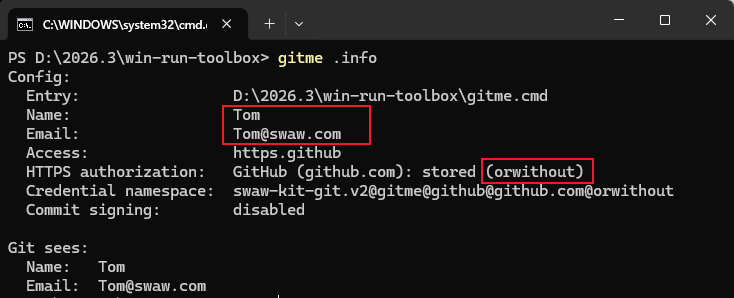
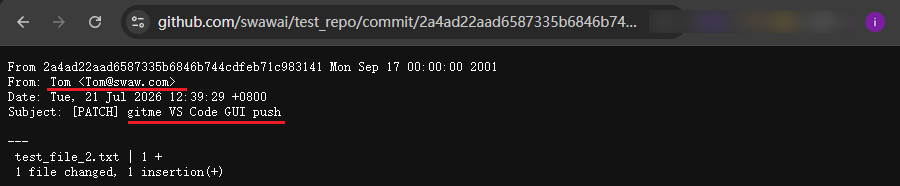
以我的 gitme.cmd 為例,它綁定的身分是:
作者署名:Tom
署名信箱:Tom@swaw.com
遠端存取帳號:orwithout(HTTPS,github.com)
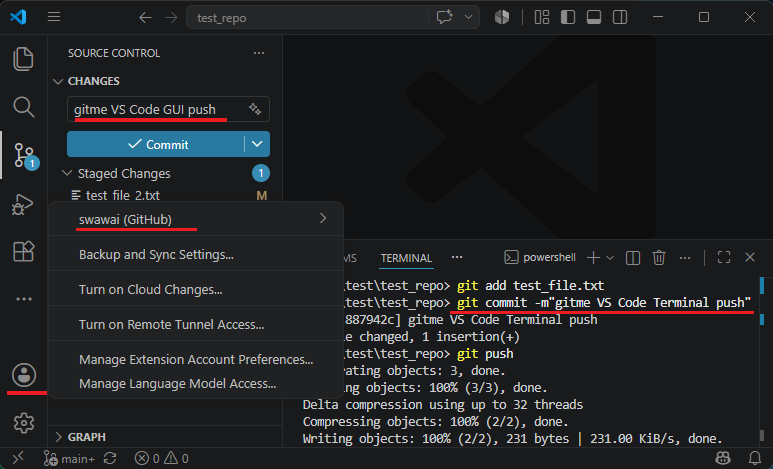
VS Code 介面顯示的登入帳號是:
swawai(GitHub)
先執行 gitme .info 查看綁定的身分:
用 gitme 身分啟動 VS Code,並開啟測試儲存庫:
gitme .code D:\test\test_repo
分別透過 VS Code 圖形介面與整合式終端機完成一次 commit 和 push。畫面中,VS Code 介面的帳號仍然是 swawai:
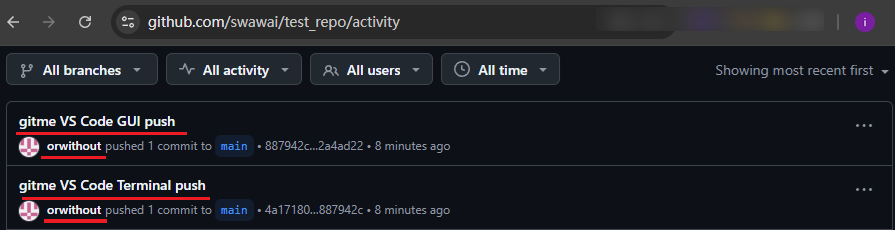
開啟 GitHub,查看辨識到的 push 帳號與 commit 署名。它們與 gitme.cmd 綁定的設定完全一致,也沒有受到 VS Code 登入帳號影響:
十一、工具已開源,免安裝,上手只要三步
Git 本身,也就是 Git for Windows,仍需自行安裝。
1. Clone 儲存庫
git clone https://github.com/swawai/swaw-kit
cd swaw-kit
2. 建立身分專用的入口命令
以下以建立 gitme2 為例:
copy .\Favorites\template.git1.cmd .\gitme2.cmd
開啟複製得到的 gitme2.cmd,修改三個必填值:
:: commit 署名:
set "GIT_ID_NAME=Your Name"
set "GIT_ID_EMAIL=you@example.com"

:: 遠端存取方式(這裡使用 HTTPS GitHub 模式):
set "GIT_ID_ACCESS=https.github:host=github.com;account=your-account"
遠端存取支援 https.github:、https.gitlab:、ssh: 三種模式,實際設定時可以查看 gitme2.cmd 中的註解。使用任一 https.* 模式前,需要先執行一次:
gitme2 .https login
這會開啟瀏覽器互動流程,進行一次認證授權。
身分設定只有這些。執行:
gitme2 --help
即可查看所有可用命令。
3. 加入使用者 PATH
要讓 gitme、gitme2 等命令能直接在任何終端機與 Win + R 中執行,請雙擊儲存庫根目錄中的:
PathHereAdd.cmd
它會把指令碼自身所在的目錄,也就是儲存庫根目錄,加入使用者 PATH。要復原,請執行 PathHereRemove.cmd。
這個指令碼修改使用者 PATH 是否安全可靠?請參考:讓 Win + R 執行自訂命令。
十二、小結
Git 多帳號管理真正麻煩的,不是帳號很多,而是能改寫身分的地方很多:全域設定、儲存庫設定、認證管理員、SSH key,甚至 VS Code 之類的編輯器。 Git 原生設定完全能解決問題;但儲存庫與身分繼續增加後,你會開始懷疑:這個儲存庫設定過了嗎?現在的身分資訊究竟來自哪裡?
Swaw Kit Git 將這些隱藏狀態收束成一個個專用、可命名的入口命令:
gitme 就是個人身分,gitwk 就是工作身分。命令還沒執行,身分已經清楚可見。命令名稱記不住?你可以依喜好自行重新命名。
用 Codex 的話概括:
對人來說,入口命令是容易記住的操作介面;對 Agent 來說,它是參數明確、失敗可判斷的執行介面。雙方走的是同一條主路徑,不需要維護兩套身分規則。
關聯儲存庫:https://github.com/swawai/swaw-kit
在除錯 Swaw Kit Git 的過程中,我發現 VS Code 有個會在視窗之間洩漏環境變數的隱密問題。下一篇文章會說明這個行為,以及我的應對方式。