「工具」Git 多账号管理,如何像铁一样清晰
AI Coding 越来越强,维护的代码仓库,也容易变多。仓库还可能,会属于不同的 GitHub 账户,例如公司的、个人的;甚至属于某个 GitLab。
一、有什么问题?
若你有两个仓库:
仓库A → https://github.com/userA/repoA.git → 属于个人账户 userA
仓库B → https://github.com/company/repoB.git → 需用公司账户 userB
将很容易遇到,刚 push 仓库A,接着 push 仓库B时,被提示:“没有权限”;
删除 userA 的凭据,登录 userB,push 仓库B正常了,push 仓库A又报错。
更糟的是,push 成功,但发现把用于个人的署名/邮箱,提交到了公司仓库!
user.email 署名邮箱和 push 使用的远端访问身份,是不相干的两套机制(后面还会说到)。
二、这种情况,你会频繁切换,来应对吗?
那太痛苦了。熟练的人,会借助 Git 配置文件,有两处:
全局配置:
~/.gitconfig

仓库内配置:
仓库A/.git/config
仓库B/.git/config
三、Git 配置文件怎么解决:不同仓库需要不同的远端访问身份,和署名信息的?
只需修改仓库内配置文件(推荐用命令配置):
cd D:\code\repoA
git config user.name "Personal Name"
git config user.email "personal@example.com"
git config credential.https://github.com.username userA
cd D:\code\repoB
git config user.name "Company Name"
git config user.email "name@company.com"
git config credential.https://github.com.username userB
配置后,这些信息会分别写入两个仓库的.git/config,互不干扰。
后面,在仓库A/ 中运行的 Git 命令,会自动应用仓库A/.git/config;
在仓库B/ 中运行的 Git 命令,会自动应用仓库B/.git/config。
VS Code 的源码管理也会调用 Git,所以同样会读取这些配置。
这就达到,不同仓库,底层逻辑上,可以自动应用不同的署名、指明不同的远端访问身份。
仓库内的 .git/config 优先于全局的 ~/.gitconfig
四、三条配置命令详解
1. 前两条
作用是,配置作者的署名和署名邮箱,当你执行 git commit 时,会自动附加:
git config user.name "Personal Name"
git config user.email "personal@example.com"
2. 第三条
是为 HTTPS 凭据助手指明远端访问账户。
仓库A指明的是访问 github.com 的远端时,使用账户 userA:
git config credential.https://github.com.username userA
仓库B指明的是访问 github.com 远端时,使用账户 userB:
git config credential.https://github.com.username userB
这里假设了仓库的 origin URL 是 HTTPS 链接,配置的是 HTTPS 远端访问账户。
它只是指明访问账户,Windows 上(Git for Windows),第一次 push 时通常会请求启动浏览器登录授权;成功后,凭据会由系统凭据管理器保存。
origin URL 若没改过,那就是你克隆仓库时给的 URL。
五、若仓库的 origin URL 是 SSH 链接的,怎么办?
1. 可以把 SSH 链接转换为 HTTPS
cd D:\code\repoA
:: 查看当前 origin URL:
git remote get-url origin
:: 假设 SSH 链接是 git@github.com:path/repoA.git,则执行:
git remote set-url origin https://github.com/path/repoA.git
2. 若不转换,可以为不同仓库,配置不同的 SSH 远端访问私钥
cd D:\code\repoA
:: 假定私钥在 %USERPROFILE%/.ssh/id_ed25519_userA:
git config core.sshCommand "ssh -o IdentitiesOnly=yes -i ~/.ssh/id_ed25519_userA"

cd D:\code\repoB
:: 从略
GitHub/GitLab 对 SSH 链接是基于私钥来识别身份,而不是账户名。
3. 若 origin URL 有多个,每个的远端访问身份也是不同的,怎么办?
origin 是 HTTPS URL 的,可以把账户名直接追加进 URL;SSH URL 的,可通过~/.ssh/config,把私钥包装为 Host,然后替换 URL 中的原 Host 名。这种情况可以说非常少见,不展开细说。
六、作者的署名信息和远端访问身份,为什么要做区分?
创建 GitHub/GitLab 账户时,有被要求填写邮箱,所以很多人会以为:
git config user.email "name@example.com"
设置的署名邮箱,也指定了 push 使用的远端账户。
这理解是错的,我也困惑过。实际上,它们是完全不搭边的两套机制:
代码是谁写的  (署名和署名邮箱)
谁有权限 push (远端访问身份)
例如,用个人的 GitHub 账户同时维护公司的项目、署名要用公司的企业邮箱时,若不区分将无法做到。
七、全局配置有啥用?
例如前面的署名配置命令,都是修改仓库内配置 .git/config,但只需加上--global,就会写入全局的 ~/.gitconfig:
git config --global user.name "Default Name"
git config --global user.email "default@example.com"
这样,后面新增一个仓库C,无需配置 .git/config,会自动应用全局配置。在多 Git 账户时,也容易导致身份信息错乱。
八、还有更方便的方式吗?
上面的方法是为每个仓库单独配置,好处是非常清晰,代价是每次新增一个本地仓库,都要设置一遍。
确实还有一招:includeIf大法。
1. 得先把需要不同远端访问身份、署名的仓库,做区分,放在不同的父目录下
例如:
D:/github-userA/
  └─仓库A
D:/github-userB/
  └─仓库B
2. 把配置写到父目录下
例如,对父目录 github-userA:
git config --file "D:/github-userA/.gitconfig" user.name "Personal Name"
git config --file "D:/github-userA/.gitconfig" user.email "personal@example.com"
git config --file "D:/github-userA/.gitconfig" credential.https://github.com.username userA
git config --file "D:/github-userA/.gitconfig" core.sshCommand "ssh -o IdentitiesOnly=yes -i ~/.ssh/id_ed25519_personal"
对父目录 github-userB:
git config --file "D:/github-userB/.gitconfig" user.name "Company Name"
git config --file "D:/github-userB/.gitconfig" user.email "name@company.com"
git config --file "D:/github-userB/.gitconfig" credential.https://github.com.username userB
git config --file "D:/github-userB/.gitconfig" core.sshCommand "ssh -o IdentitiesOnly=yes -i ~/.ssh/id_ed25519_company"
上面也给出了指定sshCommand和 SSH key 的配置命令,当 origin URL 是 SSH 链接时有用。
其中涉及的目录路径、SSH key 路径、user.name、user.email、userA、userB……请按实际情况替换。
origin 是 SSH URL 时,会采用 core.sshCommand;是 HTTPS URL 时,会采用 credential.*。
origin URL 没改过,那就是你克隆仓库时给的 URL。
3. 挂载到全局配置
把上面生成的 D:/github-userA/.gitconfig 和 D:/github-userB/.gitconfig,按条件挂载到全局配置 ~/.gitconfig:
git config --global "includeIf.gitdir/i:D:/github-userA/.path" "D:/github-userA/.gitconfig"
git config --global "includeIf.gitdir/i:D:/github-userB/.path" "D:/github-userB/.gitconfig"
这样,配置就完成了。
今后你用 git 命令操作 D:/github-userA 下的仓库,会自动应用 D:/github-userA/.gitconfig 中的配置。
操作 D:/github-userB/ 下的,也一样,会自动应用 D:/github-userB/.gitconfig。
通过 VS Code 操作的也不例外。
九、还是觉得麻烦,怎么办?
我的解法是 Swaw Kit Git(入口模板为 Favorites/template.git1.cmd)。
把不同身份,包装为不同的 git 入口命令:
gitme.cmd      个人身份
gitwk.cmd      公司身份
gitme2.cmd     个人身份2
用 gitme 身份操作仓库A:
cd 仓库A/
gitme commit -m "update"
gitme push
用 gitwk 身份操作仓库B:
cd 仓库B/
gitwk push
基于 gitwk 身份启动 VS Code 或 Cursor:
cd 仓库B/
gitwk .code
gitwk .cursor
把 gitwk 绑定的身份,持久写入仓库B 的 .git/config:
cd 仓库B/
gitwk .sync
:: 写入后也可以清理:
gitwk .sync --clear
它使用环境变量注入身份信息,不会影响其他进程/窗口,也不会隐式修改任何 Git 配置文件(除非你显式执行有关命令,如 gitme .sync)
其中有点号开头的,是自定义命令(如 .code | .cursor),无点号开头的(如 commit | push),会在校验并添加身份信息的环境变量后,透传给 git.exe 去执行。
它会像铁一样顽固:
用 gitme 替代 git 执行的操作,就一定会沿用 gitme.cmd 中绑定的身份。
用 gitwk 替代 git 执行的操作,就一定会沿用 gitwk.cmd 中绑定的身份。
除非你用参数显式额外指定, 例如:gitme commit --author=...
不能明确控制使用的身份时,它会宁愿报错、而不是继续执行。
十、Swaw Kit Git 使用截图
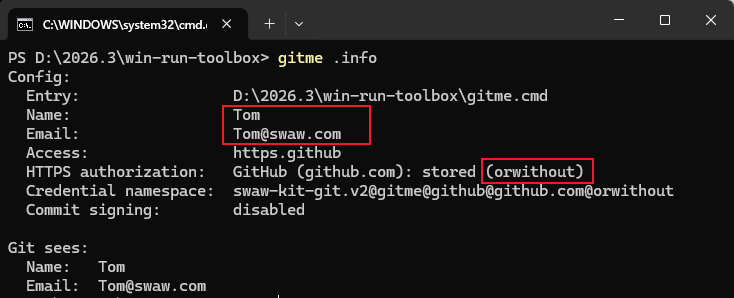
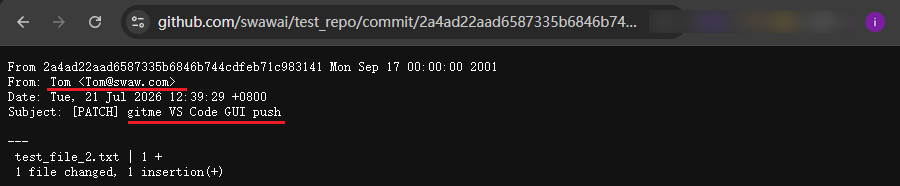
以我的gitme.cmd为例,其中绑定的身份为:
作者署名:Tom
署名邮箱:Tom@swaw.com
远端访问账户:orwithout(HTTPS,github.com)
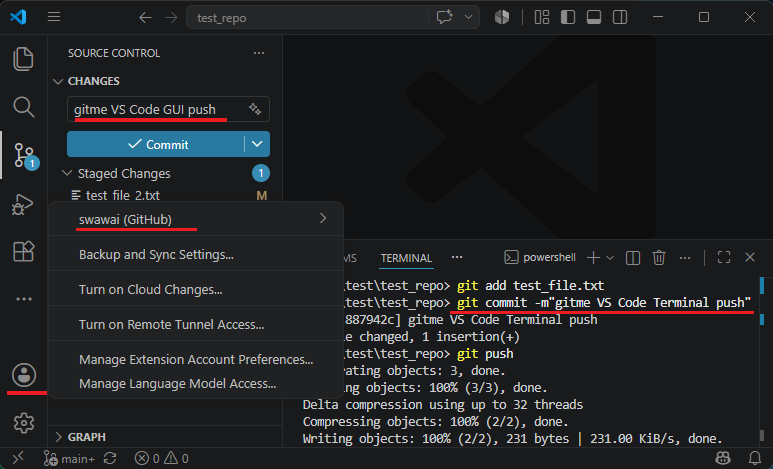
VS Code 界面,显示的登录账号为:
swawai(GitHub)
先执行gitme .info查看绑定的身份:
用 gitme 身份启动 VS Code 并打开到一个测试仓库:
gitme .code D:\test\test_repo
用 VS Code 的图形界面和内置终端,分别完成一次提交/push。截图中,VS Code 界面账户仍然是 swawai:
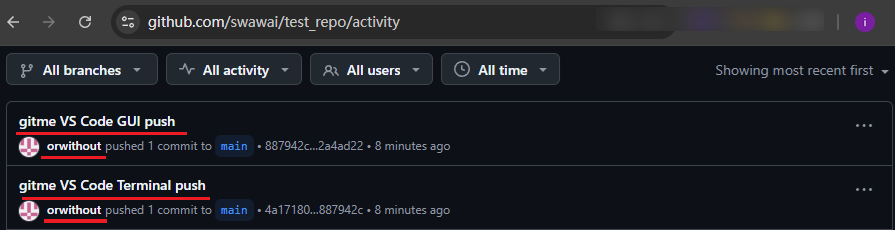
打开 GitHub,查看识别到的推送账号和署名(与 gitme.cmd 中的绑定完全一致,且没受 VS Code 登录账户影响):
十一、工具已开源,免安装,上手使用只需三步
Git 本身(Git for Windows),你仍需自行安装。
1. 克隆仓库
git clone https://github.com/swawai/swaw-kit
cd swaw-kit
2. 创建身份专属入口命令(以 gitme2 为例)
copy .\Favorites\template.git1.cmd .\gitme2.cmd
打开复制得到的 gitme2.cmd,修改三个必填项:
:: commit 署名信息:
set "GIT_ID_NAME=Your Name"
set "GIT_ID_EMAIL=you@example.com"

:: 远端访问方式(这里使用 HTTPS GitHub 模式):
set "GIT_ID_ACCESS=https.github:host=github.com;account=your-account"
远端访问支持https.github:、https.gitlab:、ssh:三种模式,实际配时,可查看gitme2.cmd 中注释。对于 https.* 模式的,使用前需执行一次:
gitme2 .https login
这会打开浏览器交互,请求一次认证授权。
设定部分就这么多。执行:
gitme2 --help
可查看所有可用命令。
3. 加入用户 PATH
要让gitme、gitme2……能在任意终端及Win + R中直接运行,双击仓库目录里的:
PathHereAdd.cmd
它会把脚本自身所在目录(即仓库根目录)加入用户 PATH。要回退,执行:PathHereRemove.cmd
脚本修改用户 PATH 是否安全可靠?参考:让 Win + R 运行自定义命令
十二、小结
Git 多账户管理真正麻烦的,不是账户多,而是能重写身份的地方很多:全局配置、仓库配置、凭据管理器、SSH key,乃至VS Code 之类编辑器。
Git 的原生配置完全能解决问题;但仓库和身份继续变多后,你会开始怀疑:这个仓库我配过了吗?现在的身份信息是来自哪?
Swaw Kit Git 把这些隐藏状态收束成一个个专用的、可命名的入口命令:gitme就是个人身份,gitwk就是工作身份。命令还没执行,身份已经可见。命令名记不住?你可以按喜好自己重命名。
用 Codex 的话概括:
对人,入口命令是可记忆的操作界面;对 Agent,它是参数明确、失败可判断的执行接口。双方走的是同一条主路径,不需要维护两套身份规则。
关联仓库:https://github.com/swawai/swaw-kit
在调试 Swaw Kit Git 过程,发现 VS Code 有泄露环境变量的隐密问题,下一篇文章我打算说一下这个,及其应对方法。